Si ya tienes tus fotos guardadas en la nube, tal vez ya no sea necesario que las conserves en la memoria de tu teléfono. Más aún, estas imágenes pueden estar repetidas, por lo que están ocupando espacio innecesario.
¿Cómo eliminar estas fotografías? La respuesta la tiene la aplicación Gallery Doctor, únicamente disponible para el sistema operativo Android.

Esta app escanea tu álbum en busca de imágenes similares, para que, si lo consideras necesario, elimines las menos favorecedoras.
Así, es posible recuperar más de 10 MB de espacio desde el primer uso que hagas de la plataforma.
Nota relacionada: Si anda lento, sigue estos tips para optimizar tu Android
Doctor Gallery también revisa la calidad de las fotografías para que puedas quitar las que estén borrosas, muy oscuras o en baja calidad.

Utilizarla es muy sencillo, lo único que tienes que hacer es descargarla y esperar a que termine de escanear tu galería.

Una vez que la app finaliza este proceso, debes seleccionar cuáles fotografías deseas eliminar.

Para facilitarte las cosas, la aplicación divide todas tus fotos en tres categorías: similares, malas y para revisar. Esta última está conformada por las imágenes que el sistema no sabe distinguir.
¿Tu celular no captura buenas fotografías? Recuerda que puedes adquirir los mejores teléfonos con Telcel a 6, 12 o 18 meses sin intereses, con tu tarjeta de crédito Bancomer.
Nota relacionada: Top de celulares con la mejor tecnología en cámara






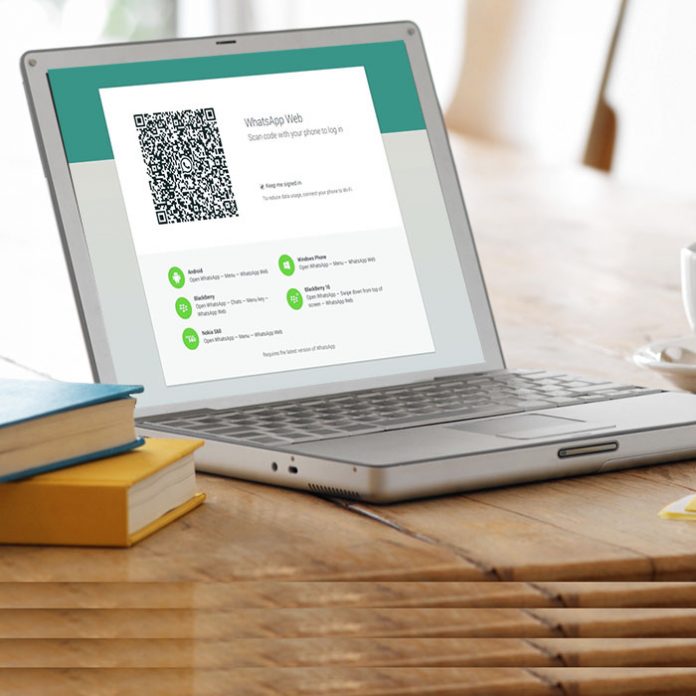

 Si es la primera vez que usas la herramienta, automáticamente te va a aparecer un lector de códigos QR para que escanees el que aparece en el sitio web al que ingresaste. Si ya la has usado antes, entonces se despliega la lista de las computadoras o tablets en las que has iniciado sesión. Una vez que la app detecta el código correctamente, ambos dispositivos quedan vinculados, y en la pantalla de tu computadora aparece “un espejo” de lo que tienes almacenado en la versión móvil de la plataforma: contactos, conversaciones y grupos.
 Debajo de dichos símbolos está el buscador, para que encuentres fácil y rápidamente al contacto que buscas. Y más abajo aparecen las conversaciones almacenadas (da clic en cualquiera de ellas para empezar a chatear). Del lado derecho de la pantalla se despliega la conversación que selecciones, y ahí tienes las opciones para escribir los mensajes, insertar emojis y mandar mensajes de voz (para ello es necesario autorizar a WhatsApp Web el acceso al micrófono de tu computadora).
  En la parte superior de la pantalla están las opciones para ver la información del contacto o grupo activo, y adjuntar imágenes, ya sea de las que tienes almacenadas en la PC o, en caso de que cuentes con webcam, las que tomes al momento.