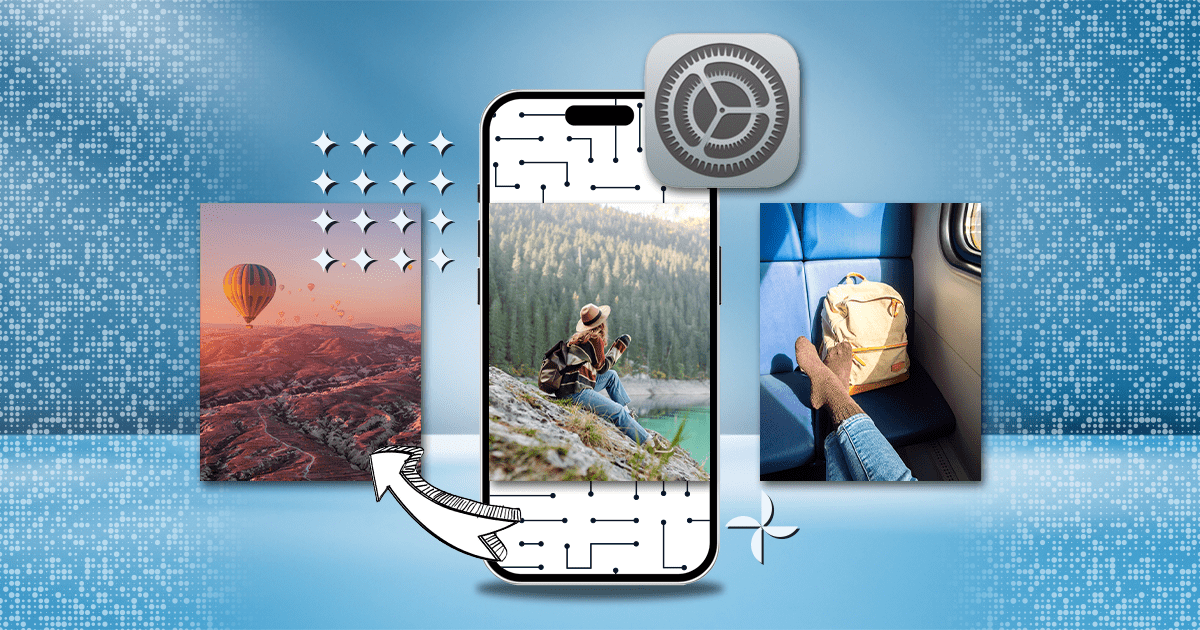
Si alguna vez sentiste que los filtros tradicionales no le hacen justicia a tus fotos, Apple tiene una solución: los ‘estilos fotográficos’.
A diferencia de los filtros convencionales, que aplican un efecto uniforme a toda la imagen, los ‘estilos fotográficos’ analizan cada elemento de la escena y ajustan los tonos de forma inteligente.
Esto significa que la piel se verá natural, el cielo mantendrá su color real y las sombras tendrán el contraste adecuado. ¿Quieres saber cómo usarlos? Aquí te lo contamos.
Lee: Guía para eliminar tus búsquedas recientes en Safari y evitar que tu iPhone las guarde
Cómo activar los ‘estilos fotográficos’ de iPhone (y lucirte en cada foto)


A diferencia de los filtros tradicionales —que aplican el mismo efecto parejo a toda la imagen—, los ‘estilos fotográficos’ de iPhone analizan cada elemento de la escena por separado.
Reconocen si hay un rostro, un cielo o una sombra, y ajustan la imagen de forma personalizada, manteniendo tonos de piel naturales, realzando los colores del paisaje y equilibrando la luz sin hacer que todo se vea artificial.
Si quieres probar esta función, sigue estos pasos:
1. Abre la app Cámara en tu iPhone.
2. Toca el icono de ‘Controles de cámara’ (el que tiene una flechita hacia arriba).
3. Selecciona la opción ‘Estilos fotográficos’.
4. Desliza a la izquierda para mostrar una vista previa de los estilos disponibles: ‘Estándar’, ‘Contraste intenso’, ‘Brillante’, ‘Cálido’ o ‘Frío’.
5. Ajusta los controles de ‘Tono’ y ‘Calidez’ según lo que quieras lograr.
6. Aplica el estilo fotográfico y toma tu foto.

Lo mejor es que puedes cambiar o quitar el estilo después de guardar la imagen, sin perder calidad. Para hacerlo, sigue estos pasos:
1. Abre la foto en la app Fotos.
2. Toca ‘Editar’.
3. Selecciona el icono de ‘Estilos fotográficos’.
4. Cambia a otro estilo o toca ‘Restablecer’ para volver a la versión original.
Con esta función, puedes asegurarte de que cada imagen refleje justo el estilo que buscabas, sin perder detalle ni calidad.
Así que la próxima vez que captures un momento especial, prueba los ‘estilos fotográficos’ y dale a tus fotos un toque profesional de manera rápida y sencilla.
¡Aprovecha al máximo esta y muchas otras funciones increíbles en los nuevos iPhone 16 y iPhone 16 Pro!
Conócelos en tu Centro de Atención a Clientes más cercano o en la Tienda en Línea de Telcel, donde puedes comprar a meses sin intereses y sin costo de envío. Sigue navegando en la Red #Telcel5G.
Cuéntanos, ¿ya te animaste a transformar tus fotos?
Lee: Ahorra esfuerzo: así puedes mover varias apps a la vez en tu iPhone
Ahora ve: