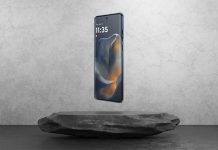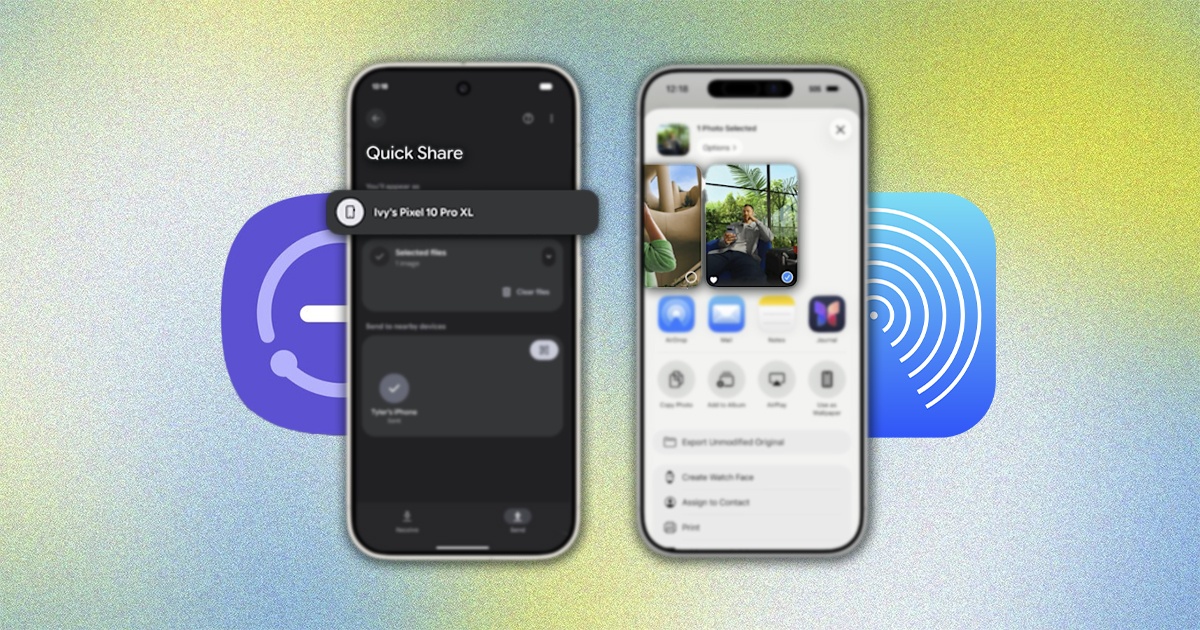
Si tienes un Google Pixel 10, compartir archivos acaba de volverse más fácil que nunca gracias a la nueva integración de Quick Share.
La última actualización suma compatibilidad con AirDrop, lo que permite envíos casi instantáneos de fotos, videos y documentos.
Google sigue apostando por mejorar la experiencia y llevarla a más dispositivos para que puedas transferir lo que necesites, y esta función lo demuestra desde el primer uso.
Lee: Descubre cómo aprovechar mejor la energía de tu Google Pixel 10
Compartir tus archivos con Quick Share solo requiere un toque


Quick Share ahora se integra de forma natural con AirDrop, la tecnología que usan los dispositivos de Apple para compartir archivos de forma inalámbrica.
La conexión se establece en segundos gracias a optimizaciones que priorizan la velocidad y la estabilidad. Incluso archivos muy pesados –como videos 4K o carpetas completas– viajan de un dispositivo a otro sin interrupciones.
Eso significa que, cuando uses tu Google Pixel 10, compartir contenido por AirDrop será tan sencillo como hacerlo entre dos equipos de Google. Para enviar un archivo, sigue estos pasos:
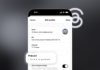
1. Activa ‘Quick Share’ en tu Google Pixel 10 desde la barra de ajustes rápidos, en la parte superior de la pantalla.
2. Pide a la otra persona que active la recepción desde Configuración > ‘General’ > ‘AirDrop’ y seleccione la opción ‘Todos durante 10 minutos’.
3. Cuando su dispositivo aparezca en tu lista, selecciona la foto, video o archivo que quieras compartir.
4. Presiona ‘Compartir’ > ‘Quick Share’ y la otra persona solo tendrá que aceptar la notificación para iniciar la transferencia.
Todo funciona desde la misma interfaz que ya conoces en tu Google Pixel, con la misma rapidez y sencillez de siempre.

Todo se siente más conectado con tu Google Pixel 10
Google diseñó esta actualización de Quick Share pensando en tu comodidad diaria. Todo fluye en segundo plano mientras tú continúas con lo que estabas haciendo. Ahora todo esto es posible:
- Compartir varios archivos al mismo tiempo sin que la velocidad disminuya, incluso desde Google Drive.
- Enviar fotos o videos directamente desde la app Google Fotos.
- Controlar quién puede enviarte archivos con opciones de privacidad fáciles de ajustar.
La conectividad se adapta a tu uso: entre más utilices la función, más rápido reconocerá tus dispositivos frecuentes.
Esta mejora ya está disponible con la última actualización del sistema, solo verifica que ‘Quick Share’ esté activado. Hazlo en los nuevos Pixel 10, Pixel 10 Pro y Pixel 10 Pro XL.
Conócelos en tu Centro de Atención a Clientes más cercano o en la Tienda en Línea de Telcel, donde puedes comprar a meses sin intereses con tarjetas participantes y sin costo de envío.
Telcel 5G, mi mejor decisión
Lee: Guía paso a paso para grabar llamadas en tu Google Pixel 10
Cuéntanos, ¿qué es lo primero que vas a compartir desde tu Google Pixel 10?
Ahora ve: