Las capturas de pantalla en iPhone evolucionaron con las recientes actualizaciones y el cambio se nota desde el primer uso.
Apple decidió darle un nuevo enfoque a una de las acciones más automáticas del día a día, ese gesto que hacemos casi sin pensar.
Lo usamos para guardar un recibo, un meme o enviar una conversación por WhatsApp. Por eso, vale la pena entender cómo funcionan ahora y descubrir cómo puedes adaptarlas fácilmente a tu forma de usar el iPhone.
Lee: ¿Nuevo celular en 2026? El iPhone Air es una opción a considerar
Así funcionan las capturas de pantalla en iOS 26


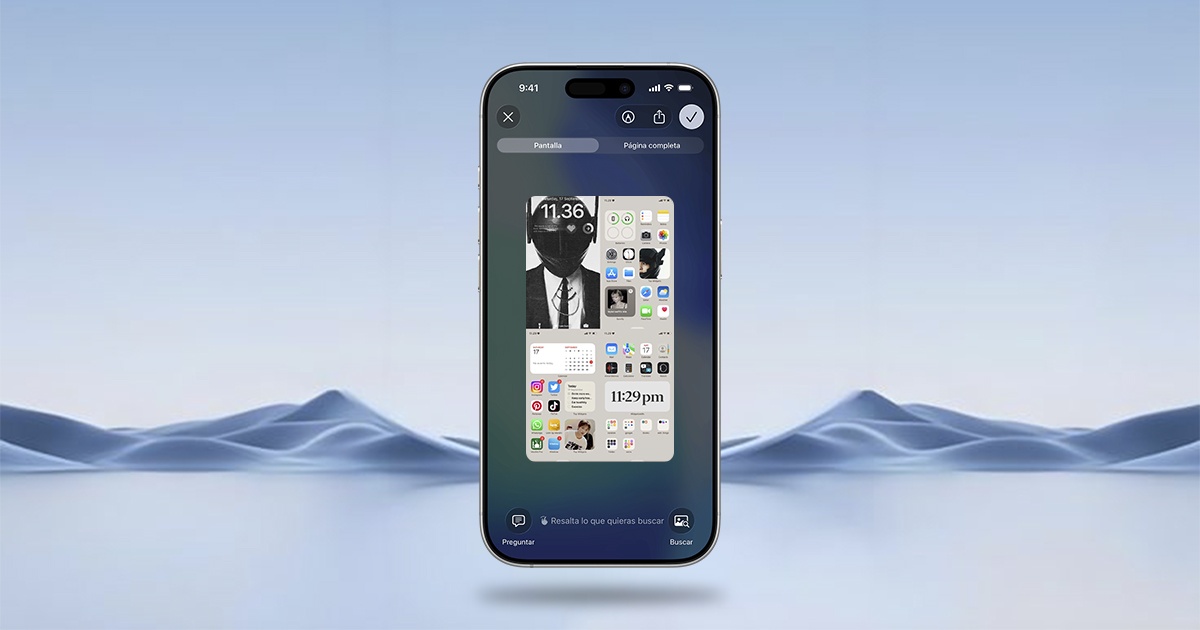
Con iOS 26, las capturas de pantalla en iPhone estrenan una experiencia más interactiva. En lugar de guardarse de inmediato en segundo plano, ahora la imagen se muestra en pantalla completa justo después de capturarla.
Este cambio te permite usar la captura para editarla, marcarla y acceder a más funciones. Gracias a Apple Intelligence y su inteligencia visual, tu iPhone entiende lo que aparece en la imagen y puede ayudarte al instante.
Por ejemplo, desde una captura de pantalla puedes:
• Analizar textos y extraer información útil
• Identificar objetos, lugares o elementos visibles
• Resumir contenido sin leerlo completo
Así, una simple captura se convierte en una forma rápida de interactuar con lo que ves en pantalla.

Cómo personalizar las capturas de pantalla en iPhone
Si prefieres que las capturas se guarden rápido, Apple dejó un ajuste pensado justo para quienes priorizan la agilidad sobre la edición inmediata.
Adaptarlas a tu forma de usar el iPhone es muy sencillo y no afecta otras funciones. Solo sigue estos pasos:
1. Abre la app Configuración y entra en ‘General’.
2. Selecciona ‘Captura de pantalla’.
3. Desactiva la opción ‘Vistas previas en pantalla completa’.

A partir de ese momento, las capturas de pantalla en iOS 26 volverán a mostrarse como una miniatura discreta en la esquina y se guardarán automáticamente, tal como antes.
Si tocas la miniatura, seguirás teniendo acceso a las herramientas de edición, pero sin que la captura se quede abierta cada vez que haces una.
En los nuevos iPhone 17 y iPhone 17 Pro, está disponible esta función para que la configures como tú prefieras.
Conócelos en tu Centro de Atención a Clientes más cercano o en la Tienda en Línea de Telcel, donde puedes comprar a meses sin intereses con tarjetas participantes y sin costo de envío.
Telcel 5G, mi mejor decisión
Cuéntanos, ¿cómo vas a personalizar las capturas de pantalla en el iPhone?
Lee: ¿Duermes con música? Haz que tu iPhone la apague solo cada noche
Ahora ve: