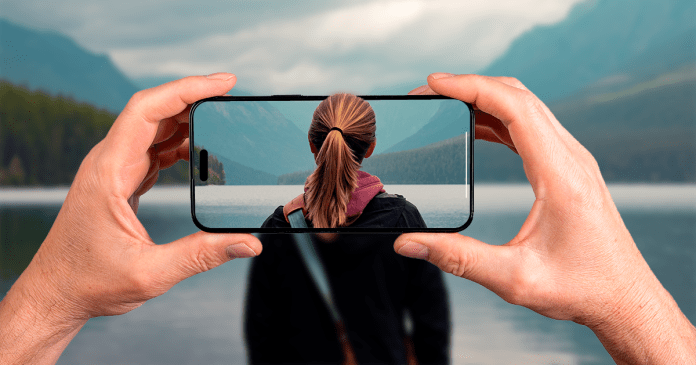
La función ‘Cine’ en iPhone es un modo pensado para que lleves la grabación de video a otro nivel. Te permite enfocar y desenfocar distintas zonas de una toma para lograr una estética cinematográfica, con una profundidad de campo controlada.
Este sistema usa inteligencia artificial (IA) para identificar al sujeto principal y aplicar un difuminado al fondo, lo que ayuda a dirigir la atención en pantalla.
Es ideal si buscas grabar contenido que se vea profesional, sin tener que usar equipo adicional o apps externas.
Además, si no quieres el enfoque automático, tienes la opción de tocar la pantalla para decidir exactamente qué parte del plano destacar.
Lee: Prepárate: tu iPhone será mucho más inteligente este año, ¡entérate aquí!
Cómo grabar con la función ‘Cine’ en iPhone paso a paso
Si tienes un iPhone que tenga esta opción, activar esta función es muy fácil. Aquí te explicamos cómo hacerlo:
1. Abre la app Cámara y desliza hasta la función ‘Cine’.
2. Usa los iconos en pantalla para ajustar exposición, flash o lente.
3. Toca el botón de ‘Profundidad’ y arrastra el control según lo que quieras destacar.
4. Comienza a grabar y toca sobre el sujeto que deseas enfocar.
5. Para seguimiento automático, toca dos veces sobre una persona u objeto.
6. Termina la grabación tocando el botón de ‘Detener’.
La función ‘Cine’ en iPhone funciona en HD o 4K y permite elegir entre 24, 25 o 30 cuadros por segundo, para lograr un acabado más fluido o más clásico.
También puedes usar diferentes lentes para la cámara de tu iPhone para cambiar la composición sin moverte del lugar.

También puedes editar videos grabados en función ‘Cine’
Una de las ventajas más interesantes del modo ‘Cine’ en iPhone es que puedes editar el video después de grabarlo, directamente desde la app Fotos.
Puedes ajustar la profundidad de campo, cambiar el punto de enfoque y eliminar transiciones con solo unos toques. Esto te permite corregir o mejorar cualquier escena sin que la tengas que volver a grabar.
Para hacerlo:
1. Abre el video desde Fotos y toca ‘Editar’.
2. Usa la línea de tiempo para ubicar los cambios de enfoque.
3. Toca sobre personas u objetos para cambiar el enfoque en ese punto.
4. Ajusta la profundidad con el control deslizante.
5. Guarda los cambios tocando ‘Listo’.
Esta edición te da flexibilidad para corregir o mejorar cualquier detalle visual. Con esta herramienta, podrás convertir cualquier video en una pieza de arte. Solo necesitas creatividad y un par de toques en tu pantalla para lograrlo.
Si tu equipo cuenta con iOS 16 o superior, estas opciones ya están disponibles. ¡Aprovéchalas al máximo en los nuevos iPhone 16 y iPhone 16 Pro!
Conócelos en tu Centro de Atención a Clientes más cercano o en la Tienda en Línea de Telcel, donde puedes comprar a meses sin intereses y sin costo de envío. Sigue navegando en la Red #Telcel5G.
¿Y tú ya sabes qué quieres grabar?
Lee: Aprende cómo crear tu propio tono de llamada en iPhone
Ahora ve: