
Sabemos que entre tus conversaciones de WhatsApp hay algunas tan importantes, que no quieres perderlas. Por eso, te decimos cómo hacer un respaldo de ellas en Google Drive, desde tu teléfono Android, para que así, cuando cambies de celular, tengas la posibilidad de recuperarlas.

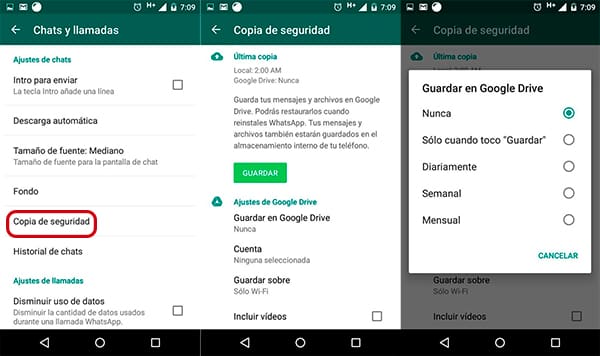
Primero, asegúrate de tener actualizada la aplicación. Da clic en el menú principal –los tres puntos en la esquina superior derecha–, selecciona Ajustes > Chats y llamadas > Copia de seguridad.
En la ventana que se despliega, elige la frecuencia con la que deseas que se realice el respaldo, la cuenta de Google en la que se efectuará éste –si tienes más de una vinculada al teléfono– y la red de tu preferencia para que se lleve a cabo (sólo Wi-Fi o Wi-Fi y red móvil). Por último, da clic en el botón Guardar. Inmediatamente, empieza a crearse la copia de seguridad.
¿Y para qué te sirve una copia de seguridad? Por ejemplo, cuando tengas un nuevo smartphone, podrás restaurar fácilmente tus chats y archivos al instalar WhatsApp. Para ello, sólo necesitas tener el mismo número telefónico y configurar tu celular con la cuenta de Google en la que se hizo el respaldo.
Disfruta de todas las posibilidades que te da la popular aplicación de mensajería instantánea con la velocidad de hasta 20 Mbps que te ofrece la Red Telcel 4GLTE, la de mayor cobertura en México.