

Adaptarse a la tecnología es posible. Hoy, gracias a iniciativas como Reconectados de Telcel, cada vez más personas mayores descubren que el mundo digital puede ser sencillo, útil y seguro.
Este programa ayuda a reducir la brecha digital y ofrece herramientas prácticas que facilitan integrarse a la era tecnológica sin complicaciones.
Un ejemplo de ello está en el uso del celular para comunicarse. Cada vez más personas se animan a explorarlo y encuentran en WhatsApp una de las primeras aplicaciones que vale la pena dominar.
Es la forma más directa de estar en contacto con tu familia, recibir fotos, audios y participar en grupos. Aunque su uso resulta sencillo para muchas personas, comenzar a usarla puede ser un reto.
Con algunos ajustes simples, puedes hacer que tu experiencia sea mucho más cómoda. Aquí te compartimos una guía rápida con trucos para que configures la app y evites complicaciones.
Lee: ¡Repostear en Instagram ya es posible! Mira cómo funciona
1. Cambiar el tamaño de la letra en WhatsApp
Uno de los primeros cambios que pueden marcar la diferencia al configurar WhatsApp para personas mayores es aumentar el tamaño de letra. Esto mejora la experiencia de lectura y hace que tus mensajes sean mucho más fáciles de seguir.
Para hacerlo, sigue estos pasos:
1. Abre la app Configuración del celular.
2. Ve a ‘Pantalla y brillo’.
3. Toca en ‘Tamaño del texto’.
4. Ajusta la barra hacia la derecha para agrandar la letra.
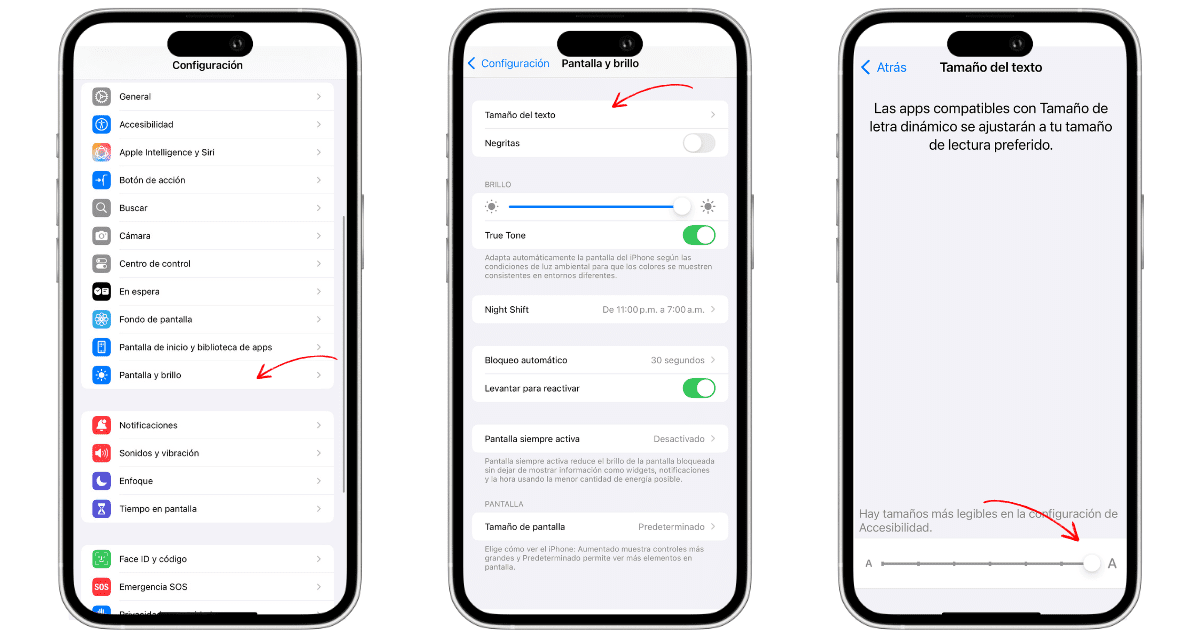
Así se reduce el esfuerzo al leer los mensajes y evitas forzar la vista. Además, este ajuste también facilita el uso diario del celular en general.
2. Organiza los chats y notificaciones
No todos los mensajes tienen la misma importancia, así que conviene personalizar las notificaciones de WhatsApp para que puedas identificar fácilmente los mensajes relevantes.
Por ejemplo, puedes configurar un tono especial para el chat familiar y silenciar grupos menos urgentes.
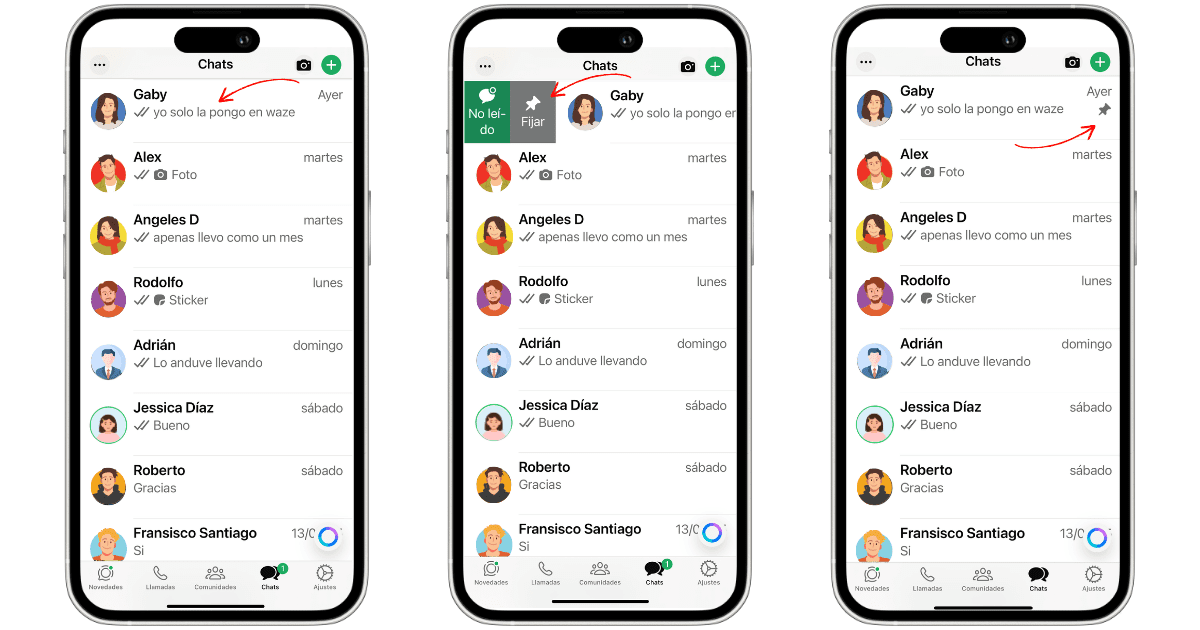
También es muy útil fijar los chats importantes en la parte superior de la lista, para que siempre estén visibles aunque lleguen nuevos mensajes.
Para fijar un chat:
1. Desde la pantalla principal de ‘Chats’, desliza el chat hacia la derecha.
2. Toca el ícono de la chincheta para fijarlo.
¡Listo! Esa conversación quedará siempre hasta arriba.
3. Personaliza cada chat para evitar confusiones
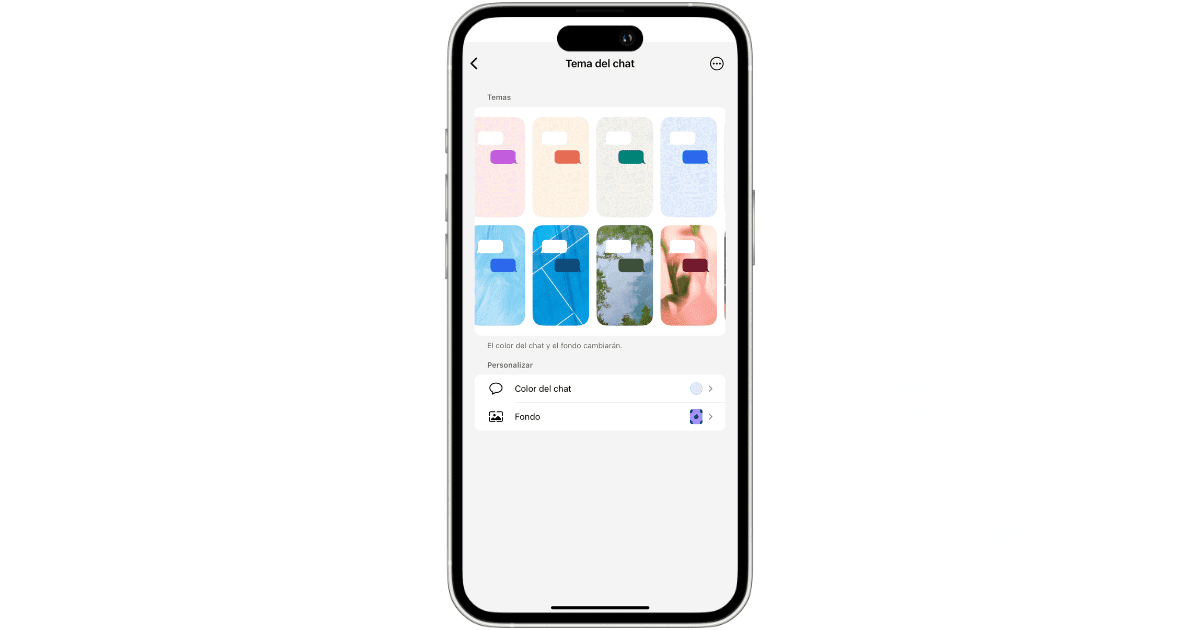
Un truco fácil y efectivo es ponerle un fondo distinto a cada chat. Por ejemplo, uno color azul para la familia y uno verde para las amistades. Así es más sencillo distinguir con quién estás hablando.
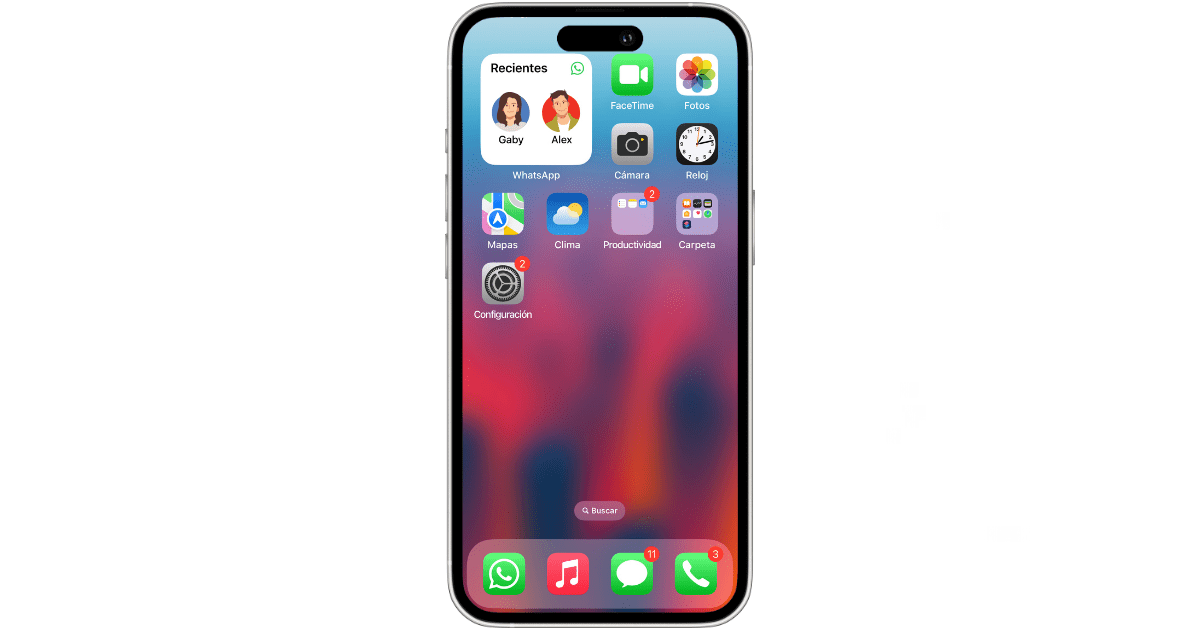
También puedes crear accesos directos en la pantalla de inicio del celular, para entrar a un chat específico sin tener que abrir toda la app.
Si ya tienes la costumbre de utilizar la función de ‘marcado rápido’ en el celular, esto te resultará familiar por su sencillez:
1. Entra al chat que quieras destacar.
2. Pulsa el botón de menú (⋮).
3. Selecciona ‘Más’.
4. Toca en ‘Crear acceso directo’.
5. Añádelo a la pantalla de inicio.
4. Configura el guardado de imágenes y videos de WhatsApp
Las fotos, imágenes y videos que se reciben por WhatsApp a menudo se mezclan con los archivos de la galería del celular, lo que puede causar confusión y ocupar espacio innecesario. Para evitarlo, puedes realizar este ajuste desde cada chat:
1. Abre el chat que quieras configurar.
2. Toca en el nombre del contacto o grupo en la parte superior.
3. Entra en ‘Guardar en Fotos’.
4. Selecciona ‘Nunca’ para evitar que las fotos y videos de este chat se guarden automáticamente en la galería del celular.
Esta opción ayuda a mantener la galería más limpia y ordenada, y permite tener mayor control sobre los archivos que se guardan en el dispositivo, lo que contribuye a un uso más claro y sin enredos.
Por último, es importante mantener siempre actualizada la aplicación. Configurar las actualizaciones automáticas en Google Play o App Store asegura que WhatsApp siga funcionando sin interrupciones.
Con unos pocos ajustes, puedes hacer que WhatsApp sea una herramienta sencilla y práctica para mantenerte en contacto y hacer tu experiencia más cómoda.
Si quieres seguir descubriendo más formas de simplificar tu experiencia digital, visita los programas de Reconectados. Ahí encontrarás talleres, guías y contenidos especializados que te ayudarán a aprovechar al máximo tus dispositivos y estar siempre en conexión.
Telcel 5G, mi mejor decisión
Cuéntanos, ¿qué te parecen estos trucos para WhatsApp?
Lee: ¡ChatGPT-5 ya está aquí! Con innovaciones que tienes que probar
Ahora ve: