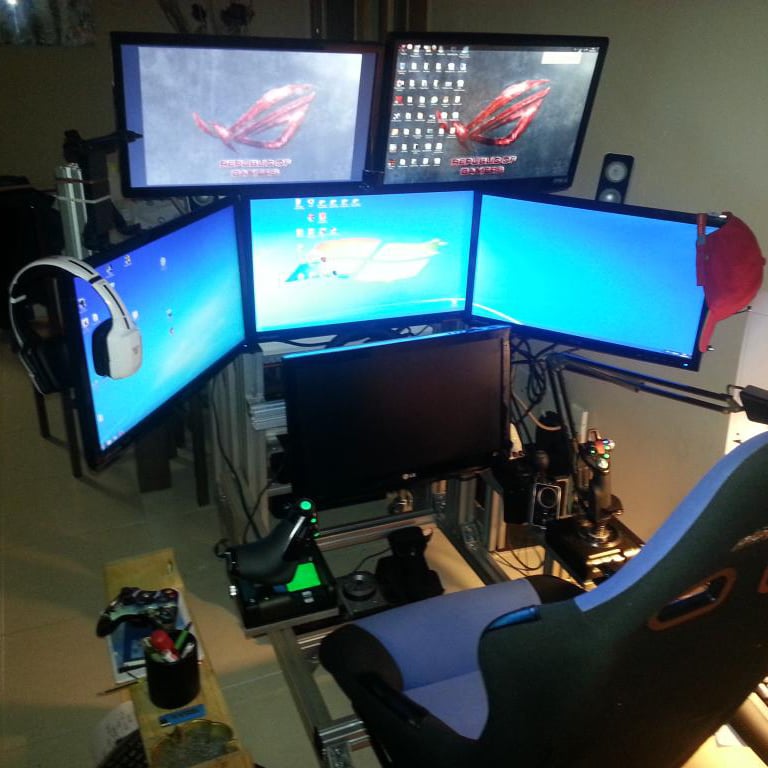
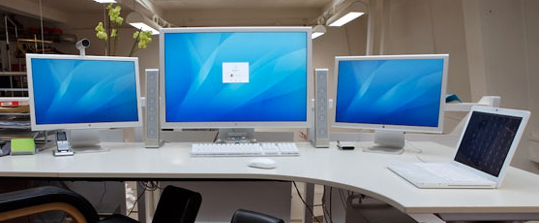
Sabemos que compartir pantallas es una función de gran utilidad, probablemente sabes cómo hacerlo entre computadoras con la misma versión de Windows. Pero, ¿qué ocurre cuando son distintas?
Windows 7 te permite ver la pantalla y controlar de forma remota una computadora con Windows 10, siempre y cuando esté configurado para permitir las conexiones de asistencia remota
Para comprobarla configuración, abre un cuadro de búsqueda en el escritorio, escribe “asistencia remota” y elige la opción “permitir invitaciones de asistencia remota” de la lista de resultados.
→ Nota relacionada: Usa Microsoft Office 365 con estos tips
También puedes hacerlo desde la pantalla de ejecutar, escribe “SARM” (sin comillas) y pulsa “enter”. Esto abrirá un cuadro de opciones que te permitirá enviar una invitación a alguien o responder a dicha solicitud.
Al utilizar la asistencia remota de Windows 10 verás una contraseña en la pantalla, compártela con la persona que te envió la invitación para que pueda acceder a tu interfaz.
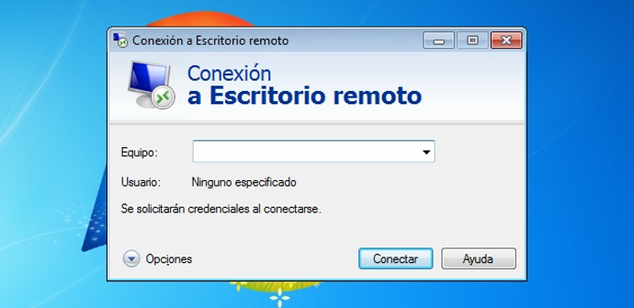
Una vez que la persona que ejecuta Windows 7 responde a la petición de ayuda e introduce la contraseña, ya puede ver la pantalla de la computadora de Windows 10.
Otro forma para los usuarios de Windows 7 es hacer clic en el botón “solicitar control en pantalla” y controlar de forma remota el equipo de Windows 10. Una vez finalizada la sesión de soporte técnico, haz clic en el botón “dejar de compartir pantalla”.
→ Nota relacionada: Arma tu propio espejo inteligente con Windows