
Seguro has pasado por este momento incómodo: prestas tu celular para que tu amigo vea algunas fotos, pero es tan confianzudo que empieza a revisar otros contenidos que no quieres que vea.
Hay una solución para que no vuelvas a pasar por esa situación, ya sea con él o con quien sea que te pida prestado tu Android por un minuto: fijar la pantalla, una interfaz determinada para que no vaya a otros apartados (si lo intenta, tendrá que introducir el patrón o la contraseña que utilizas para desbloquearlo).

Es importante decir que esta herramienta está habilitada en los smartphones con Lollipop (Android 5.0 o versiones posteriores). A continuación, checa cómo activarla.
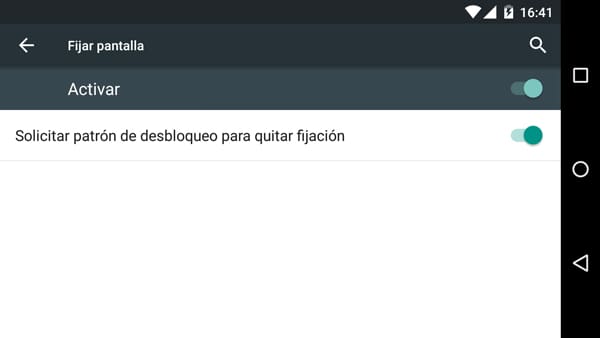
Primero, ve al menú de configuración; en la sección Personal, da clic en Seguridad. En el menú que se despliega, busca la opción Fijar pantalla y actívala. También asegúrate de accionar la opción Solicitar patrón de desbloqueo para quitar fijación, más adelante te explicamos el porqué.
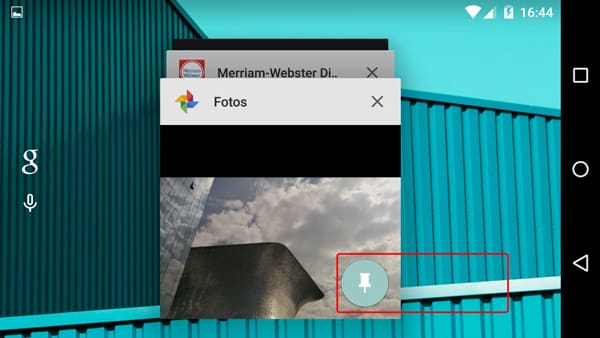
Así, cuando alguien te pida tu celular para ver algunas fotos (y no quieres que vaya a otro lugar), por ejemplo, abre la aplicación correspondiente, toca el botón de Recientes, el que está representado por un cuadro en la parte inferior derecha del display, desliza el dedo hacia arriba para que se despliegue el ícono de fijar y tócalo.
Una vez que has hecho todo el proceso, da clic en Entendido, para que quede fija la pantalla actual.
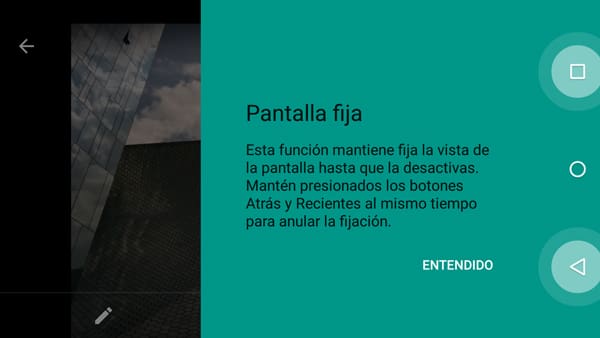
¿Qué pasa cuando quieres desactivar esta herramienta? Cuando estés en la pantalla fijada, presiona los botones de Regreso y Recientes al mismo tiempo por menos de un segundo.
Si accionaste la opción de Solicitar patrón de desbloqueo para quitar fijación, debes indicar el patrón, el PIN o la contraseña correspondiente para volver a entrar a tu teléfono.
Nota relacionada: ¿Qué hago si olvidé el patrón de bloqueo de mi Android?
¿Qué te parece esta opción para tu Android con Lollipop? ¿Te serviría para contrarrestar la curiosidad de tus amigos?
Si ya es tiempo de cambiar de teléfono por una más actual, recuerda que puedes adquirir uno con Telcel a 6 o 12 meses sin intereses, con tu tarjeta de crédito Bancomer.